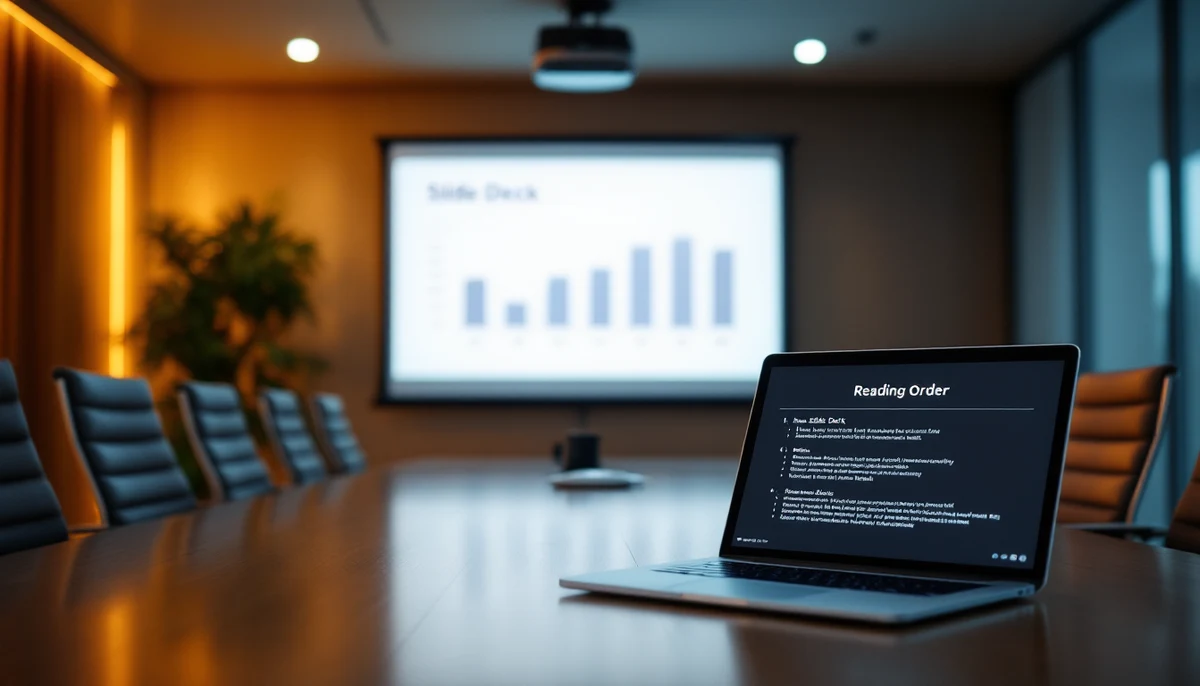
Bildbeskrivning: Ett konferensrum med ett projicerat bildspel och en bärbar dator som visar presentationens läsordningsdisposition — det visuella tecknet för tillgänglig presentationsproduktion.
Lästid: 12 minuter
Bildspel är fortfarande det mest delade utbildningsartefaktet i det moderna professionella livet — föreläsningsanteckningar, styrelseuppdateringar, utbildningsmoduler, konferensföredrag, interna allmänna möten. De är också, nästan utan undantag, det minst tillgängliga artefaktet i samma pipeline. Ett föredrag som skärmläsare inte kan navigera, ett bildspel vars diagramvärden bara finns som pixlar, ett inbäddat videoklipp utan undertexter, en “klicka för att gå vidare”-interaktion som ignorerar tangentbordet: vart och ett av dessa är rutinmässigt, och vart och ett av dem utesluter tyst samma grupp av människor från samma innehåll som resten av publiken får. Det goda nyheterna är att åtgärda detta 2026 inte längre är ett forskningsproblem. Det är ett produktionsarbetsflödesproblem med tre bra svar och ett beslutsträd som väljer mellan dem.
Den här genomgången täcker de tre familjerna av verktyg som en aktiv presentatör faktiskt har på sin dator — Microsoft PowerPoint, Apple Keynote och Google Slides — plus det alltmer seriösa webbaserade alternativet (Reveal.js, Slidev, Marp) som föreläsare och konferensorganisatörer har börjat föredra. Det är inte en jämförelse av funktioner i abstrakt form. Det är en produktionsguide: vilka steg du tar, i vilken ordning, i vilket verktyg, för att leverera ett bildspel som en blind student kan följa med NVDA, en lågsynt kollega kan läsa vid 400% zoom, en döv deltagare kan följa med inbäddade undertexter och en tangentbordsanvändare kan navigera utan att någonsin röra en mus. För den bredare standardkontexten, se vår genomgång av WCAG 2.2-adoption och Europeiska tillgänglighetsakten (EAA), som nu båda gäller utbildnings- och kommersiellt bildspelsbaserat innehåll distribuerat online.
Vad ett tillgängligt bildspel behöver
Innan de verktygsspecifika arbetsflödena, en baslinje. Ett tillgängligt bildspel har sex saker som fungerar samtidigt, och ingen av dem är valfria. Den första är en unik, beskrivande titel på varje bild — det är vad en skärmläsaranvändare använder för att navigera från bild till bild, och vad en dispositionsrutsanvändare förlitar sig på för att hitta den bild de letar efter. Bilder med titeln “Bild 4” eller “Namnlös” är onåbara. Den andra är en korrekt läsordning. Bilder byggda genom att släppa former på en arbetsyta utan att använda platshållarna har en läsordning som matchar ordningen formerna infogades, inte den visuella ordningen — vilket innebär att en skärmläsare läser en bild bakifrån och fram, sidfältet först, sidfoten före rubriken, eller i vilken sekvens som produktionsprocessen råkade producera. Den tredje är textalternativ för varje icke-dekorativ bild, diagram och illustration, skrivna på ett språk som förmedlar poängen bilden gör, inte bara dess ytbeskrivning.
Den fjärde är tillräcklig färgkontrast — text på bildsbakgrunder vid WCAG 2.2 AA-tröskeln (4,5:1 för brödtext, 3:1 för stor text och meningsfull grafik), kontrollerad mot de faktiska bakgrundspixlarna snarare än bildmallen. Den femte är tangentbordsnavigering — varje interaktivt element som en presentatör förväntar sig att en publik ska använda senare (inbäddade omröstningslänkar, förgreningsnavigering, inbäddade formulär) måste vara nåbart och operativt med Tab, Enter, Blanksteg och Escape enbart. Och den sjätte är mediehantering — varje inbäddad video bär antingen öppna undertexter inbrända i filen eller ett slutet undertextsspår som spelaren kan slå på; varje inbäddat ljudklipp har en transkription nåbar från samma bild; varje animation som inte är strikt nödvändig respekterar användarens inställning för reducerad rörelse på OS-nivå.
Var och en av de tre skrivbordsverktygen levererar någon delmängd av dessa sex. Inget av dem levererar alla sex automatiskt. Att välja rätt verktyg innebär att förstå vad du måste göra för hand i vart och ett.
PowerPoint-arbetsflöde
PowerPoint bär den mest mogna tillgänglighetsverktygsuppsättningen av någon presentationsapp på marknaden, och har gjort det sedan Microsoft 365-releasecykeln började integrera tillgänglighetskontrollen i menyraden. Startpunkten är kontrollen själv, öppnad från Granska-fliken i Windows eller Verktyg-menyn på macOS. Den visar en live, kontextuell lista med problem — bilder utan titlar, bilder utan alternativtext, lågkontrastiga textkombinationer, tabeller utan rubriker, hyperlänkar vars synliga text duplicerar URL:en — och att klicka på ett problem hoppar markören till det felaktiga elementet. Kontrollen körs vid varje sparning som standard i aktuella versioner, vilket är den enda mest användbara standarden Microsoft har levererat i den här produkten. Stäng av den bara efter att du förstår vilka varningar du väljer att avvisa.
Bildtitlar hanteras via Dispositionsvyn (Visa, Disposition) och via bildmallens Titel-platshållare. Att använda platshållaren snarare än en frittflytande textruta är det som ger titeln dess semantiska roll — både tillgänglighetskontrollen och nedströms skärmläsare identifierar titlade bilder via platshållarens identitet, inte den synliga texten. Om ditt bildspels titlar är typsatta med frittflytande textrutor av designskäl kan du behålla designen men lägga till en osynlig platshållartitel genom att flytta platshållaren utanför duken (Markeringsfönster, ange position till negativa koordinater) — titeln finns fortfarande i tillgänglighetsträdet och räknas för skärmläsarnavigering, även om publiken aldrig ser den. Microsofts dokumentation beskriver detta som mönstret “off-slide title”; kontrollen accepterar det.
Läsordning är den andra pelaren. Öppna Markeringsfönstret (Start, Ordna, Markeringsfönster i Windows; Ordna-menyn på macOS) och läs listan med former nedifrån och upp — det är den ordning en skärmläsare möter dem. Dra former inom fönstret för att ändra ordning. PowerPoint 2024 lade till ett dedikerat Läsordningsfönster som visualiserar ordningen numeriskt över varje form på bilden och låter dig ändra ordning via dra-och-släpp direkt på duken; om din Microsoft 365-version är tillräckligt aktuell för att visa det fönstret, använd det istället.
Alternativtext på bilder ställs in genom att högerklicka på bilden, välja Redigera alternativtext och skriva en till två meningarredaktionell alt — poängen med bilden, inte dess pixelinnehåll. PowerPoints automatiskt genererade alternativtext är valbart och märkt som sådant i fönstret; det är en startpunkt, inte en färdig produkt, och kontrollen varnar om du levererar en bild där den enda alternativtexten är “Beskrivning genererades automatiskt.” För diagram byggda i PowerPoint bör alternativtext sammanfatta diagrammets argument i en mening och citera dess två eller tre toppvärden — “Stapeldiagram som visar konferensdeltagande 2026 upp 18% från 2025, lett av EMEA och APAC” är bättre än “Stapeldiagram.” För dataintensiva bilder, leverera underliggande data som en dold men nåbar tabell i talaranteckningarna, eller som ett länkat kalkylblad i bilagan, så att en skärmläsaranvändare kan läsa siffrorna utöver diagrammets kärna.
Inbäddad video är det enskilt vanligaste efterlevnadsfelet i PowerPoint-bildspel. Arbetsflödet Infoga, Video, Infoga undertexter accepterar WebVTT-filer (.vtt) och binder dem till det inbäddade klippet; när de är bifogade renderas undertexterna i PowerPoints inbyggda spelare och följer med filen när bildspelet delas, skickas med e-post eller laddas upp. Om din källvideo har inbrända öppna undertexter flaggar kontrollen fortfarande filen som att en undertextspår behövs — lägg till en minimal VTT ändå, eftersom filen är vad nedströms verktyg läser. Hyperlänkar bör ha synlig text som beskriver destinationen (“Läs EAA-efterlevnadsrapporten för 2026”), inte den nakna URL:en.
PowerPoints exportpipeline bevarar det mesta av tillgänglighetsmetadatan när du exporterar till PDF — förutsatt att du använder Arkiv, Exportera, Skapa PDF/XPS (Windows) eller Arkiv, Spara som, PDF med alternativet Bäst för elektronisk distribution och tillgänglighet (macOS). Att exportera via Skriv ut till PDF tar bort taggarna och producerar en otillgänglig platt PDF; detta är det vanligaste tysta felet i hela arbetsflödet.
Keynote-arbetsflöde
Keynote levereras med väsentligt mindre tillgänglighetsverktyg än PowerPoint, och klyftan har inte slutits väsentligt sedan 13.x-releasecykeln. Det finns ingen motsvarighet till tillgänglighetskontrollen — Keynote kör ingen bild-för-bild-granskning, visar inget per-bild-läsordningsfönster och varnar inte användaren när en bild saknar en titel. Bilderna själva bär starkare VoiceOver-integration än PowerPoint hade för ett decennium sedan, men produktionsarbetsflödet för att få ut ett tillgängligt bildspel från Keynote är mer manuellt i varje steg.
Bildtitlar läggs till via Titel-platshållaren i bildmallen eller som en vanlig textruta som används konsekvent i bildspelet. Keynotes dispositionsvy (Visa, Disposition) läser från Titel-platshållaren, så att bygga bildspel mot mallen snarare än att bygga från tomma bilder är den enda största hävstångspunkten. Läsordning hanteras via Ordna-inspektören — Bakåt/Framåt-kontrollerna i Keynotes stapelmodell fungerar dubbelt som läsordningskontroller, med former skickade längre bakåt lästa först. Det finns inget dedikerat läsordningsfönster; du måste hålla en mental modell av stapeln, eller bygga komplexa bilder upp från en känd korrekt bas.
Alternativtext för bilder i Keynote ställs in via Format-inspektörens Bild-flik under Beskrivning-fältet — skriv samma redaktionella alt som du skulle i PowerPoint. Diagrammets alternativtext använder samma mekanism. Keynote varnar inte om saknad alternativtext. Det enda sättet att verifiera ett bildspels alternativtexttäckning i Keynote är att gå igenom varje bild manuellt, eller att exportera till PowerPoint-format (.pptx) och köra Microsofts tillgänglighetskontroll mot exporten — ett arbetsflöde som flera stora universitet har antagit som sitt grindsteg för föreläsningsbildspel byggda i Keynote.
Inbäddad video i Keynote stöder inte ett separat undertextsspår. Om din källvideo inte bär inbrända öppna undertexter måste du antingen omkoda videon med undertexter inbrända innan du infogar den i Keynote, eller ersätta inbäddningen med en utlänkad referens som pekar på en undertextad video på en undertextningsmedveten plattform (YouTube, Vimeo, din institutions mediaserver). Keynote inkluderar tyst undertextlös video i en exporterad PDF; den kontroll som inte existerar kan inte varna dig om det.
Där Keynote förtjänar sin plats är i designtunga bildspel byggda för keynoteföredrag snarare än för redistribution. Dess typografi, layout och animationskvalitet är fortfarande de bästa på skrivbordsmarknaden för presentationer — när bildspelet i huvudsak är ett scenrekvisita och det substantiella innehållet finns i ett separat distribuerat paper, transkription eller webbsida, producerar Keynote en starkare liveupplevelse och tillgänglighetsbördan förskjuts till medföljande dokument. Om bildspelet självt är leveransen är PowerPoint det bättre valet.
Google Slides-arbetsflöde
Google Slides har förbättrats avsevärt sedan 2024 tillgänglighetsuppdateringen som lade till en per-bild-tillgänglighetsmeny, alternativtextförslag med Gemini-klassens bildmodeller och ett kontrastgranskningsöverlag nåbart från Verktyg, Tillgänglighet. 2024-uppdateringen lade också till läsordningskontroller i Ordna-menyn — för första gången i produktens historia kan Slides-författare ange explicit läsordning snarare än att förlita sig på skapandeordningen för former. Antagandet av dessa funktioner inom stora företagstenanter har gått snabbare än Microsoft initialt förväntade sig, delvis för att Slides-bildspel redan är överväldigande molnhostade och omedelbart drar nytta av server-sidan kontrollen.
Mekaniken är välbekant för någon som kommer från PowerPoint. Titlar hanteras via mallayoutens Titel-platshållare. Alternativtext ställs in via Formatalternativ, Alternativtext, med samma en-till-två-meningars redaktionella regel. Läsordning använder menyn Ordna, Ordning, med det nya 2024 läsordningsfönstret synligt från Verktyg, Tillgänglighet, Läsordning. Videoinbäddning från Google Drive eller YouTube respekterar vilket undertextsspår källan bär, och en bild som innehåller en undertextlös video skapar en varning i tillgänglighetsfönstret.
Där Slides fortfarande ligger efter PowerPoint är i diagramtillgänglighet (den automatiskt genererade diagramalternativtexten är kortare och mindre kontextmedveten), i komplex mallnedärvning (djupt anpassade malllayouter producerar svårare att debugga läsordningsträd) och i offlinearbetsflöden (tillgänglighetskontrollen kräver att dokumentet är online, vilket är ett problem för användare som redigerar på flyg eller i begränsade miljöer). För ett företag 2026 som har standardiserat på Workspace och levererar bildspel primärt som delade Google Slides-länkar snarare än som nedladdade filer är Slides-arbetsflödet nu väsentligt jämförbart med PowerPoint. För en organisation som levererar bildspel som .pptx-bilagor eller som exporterade PDF:er har PowerPoint fortfarande övertaget.
Webbaserade bildspel: Reveal.js, Slidev, Marp
Den mest intressanta utvecklingen inom presentationstillgänglighet 2025 och 2026 har skett utanför de tre stora skrivbordsapparna helt och hållet. En kluster av webbaserade presentationsramverk — Reveal.js (det långvariga JavaScript-ramverket), Slidev (ett Vue-baserat verktyg riktat mot utvecklare) och Marp (en Markdown-first generator som kompilerar till HTML, PDF eller PPTX) — producerar bildspel som HTML-dokument, vilket innebär att HTMLs tillgänglighetsegenskaper ärvs snarare än emuleras. Den semantiska strukturen är verklig, inte syntetiserad; tangentbordsnavigeringen är webbläsarens, inte bildspelsappens; och skärmläsarutdata är vad NVDA, JAWS eller VoiceOver skulle producera för vilken välbyggd webbsida som helst.
Konsekvenserna är praktiska. Ett Reveal.js-bildspel serverat från en URL är som standard navigerbart med piltangenter, Tab, Enter, Blanksteg och samma webbläsargenvägar som en seende användare redan känner. Varje bild är ett section-element med en rubrik — H1 för bildspelet, H2 för varje bildtitel — så att en skärmläsaranvändare kan hoppa från rubrik till rubrik på samma sätt som de skulle på vilken webbsida som helst. Bilder bär alt-attribut skrivna i Markdown- eller HTML-källan. Diagram renderade med Chart.js, D3 eller något SVG-bibliotek bär vilka ARIA-roller och live-regionstillkännagivanden som diagrambiblioteket exponerar; för tillgängliga diagrambibliotek som Highcharts Accessibility eller amCharts inkluderar det skärmläsarläsbara datatabeller genererade automatiskt bredvid det visuella diagrammet.
Slidevs utvecklarorienterade publik har producerat en ovanligt stark standarduppsättning för tillgänglighet: rubrikssemantik ärvd från Markdown, alternativtext krävs på källfilnivå (kompilatorn varnar om nakna bildtaggar) och ett tangentbordsnavigeringslager som fungerar utan konfiguration. Marps styrka är i vanliga Markdown-bildspel kompilerade till HTML eller PDF — samma källa producerar både ett skärmläsarnavigerbart webbbildspel och en taggad PDF, utan ett andra redigeringspass. Reveal.js sitter mellan dem: mest flexibel, störst plugin-ekosystem, djupaste pool av tredjepartstillgänglighetsplugins (Reveal Accessibility, reveal-a11y, det publicerade WCAG 2.2-konformitetsteman).
Avvägningarna är verkliga. Webbaserade bildspel kräver en webbläsare för att presenteras — ingen lokal fildubbel-klick, inget e-posta-pptx-arbetsflöde, ingen offline-bärbardatorfallback som inte kräver installation. De belönar författare som är bekväma med versionshantering och kontinuerlig driftsättning; de straffar författare som vill dra ett diagram från Excel till en bild och kalla det klart. För ett enda föredrag delat som en URL i efterhand är detta en tydlig vinst. För en kvartalsviss styrelseuppdatering som ska skickas med e-post till en chef som ska öppna den på ett flyg är detta fel verktyg.
Där webbaserade bildspel har börjat vinna är i återkommande sammanhang. Universitetsföreläsningsserier som publicerar ett helt semesters bildspel som en enda navigerbar webbplats. Konferensprogram där varje föredrag bildspel är länkade från schemat och lever på en permanent URL. Tekniska föredrag inom teknik där källförrådet är versionen av post. I vart och ett av dessa sammanhang överlever HTML-semantiken — sökmotorer indexerar bildinnehållet som text, skärmläsare traverserar det som ett dokument, och underhållsbördan för att förbli tillgänglig över serien faller till ramverket snarare än till varje enskild författare.
Ett beslutsträd
De tre familjerna av verktyg förtjänar var sin plats i ett annat produktionssammanhang. Den enklaste versionen av beslutet är en trevägssplitring baserad på vad bildspelet faktiskt används till.
För ett engångsföredrag som behöver skickas med e-post, öppnas på en kollegas bärbar dator eller exporteras till en taggad PDF för distribution, välj PowerPoint. Tillgänglighetskontrollen är mogen, exportpipelinen bevarar taggar och publikklientens verktyg (PowerPoints webbvisare, iPad-appen, Office Mobile-läsaren) läser alla taggad PowerPoint korrekt. Planera nittio minuters granskningstid per timmes bildspel; budgetera tid och använd den.
För en återkommande föreläsningsserie, ett konferensprogram eller vilket sammanhang där bildspelsamlingen lever på en URL och bläddras som ett korpus, välj ett webbaserat ramverk. Slidev för utvecklartung publik och Markdown-bekväma författare; Marp för vanliga Markdown-team som behöver både HTML och taggad PDF från samma källa; Reveal.js för det största plugin-ekosystemet och den mest designflexibla lösningen. Tillgänglighetsegenskaperna ärvs från webbläsaren, inte emuleras, och underhållsbördan faller till ramverket snarare än till varje enskild författare.
För ett designtungt keynoteföredrag där bildspelet fungerar som ett scenrekvisita och det substantiella innehållet finns i ett separat distribuerat dokument, välj Keynote, acceptera den tunnare tillgänglighetsverktygsuppsättningen och lägg din granskningsbudget på medföljande dokument istället. Gå igenom varje bild manuellt för alternativtext. Exportera till .pptx och kör kontrollen som ett slutpass. Leverera medföljande dokumentet (ett paper, en transkription, en webbsammanfattning) som den kanoniska tillgängliga versionen.
För samarbetande molnfirst-organisationer som redan lever i Google Workspace är Google Slides nu ett genomförbart PowerPoint-alternativ för samma användningsfall. 2024 tillgänglighetsuppdateringen stängde de flesta av de historiska klyftorna; de kvarvarande klyftorna gäller diagramalternativtext, komplexa mallar och offlineredigering. För bildspel som kommer att levereras som delade länkar snarare än som nedladdade filer är arbetsflödet jämförbart med PowerPoint.
Avslutande tankar
Mönstret under varje rekommendation i den här genomgången är detsamma: verktyget sätter tillgänglighetsgolvet, men författaren sätter taket. PowerPoints kontroll fångar den saknade alternativtexten; den skriver inte en användbar alternativtext åt dig. Keynotes brist på en kontroll hindrar dig inte från att skriva ett bildspel som är helt tillgängligt — det hindrar dig bara från att bli tillsagd när du har misslyckats. De webbaserade ramverken ärver HTMLs tillgänglighetsegenskaper — de tillämpar dem inte. Varje verktyg i den här guiden låter dig leverera ett bildspel som utesluter en del av din publik. Valet av verktyg förändrar vilka misstag som är lätta att göra, inte vilka misstag som är möjliga.
Om du inför ett nytt tillgänglighetsarbetsflöde i ett team som inte har ett, börja med det verktyg teamet redan använder, aktivera dess kontroll och granska ett befintligt bildspel mot det som en kalibringsövning. Gå till ett annat verktyg först efter att teamet har internaliserat de sex baslinjekreaven — titlar, läsordning, alternativtext, kontrast, tangentbord, media — och efterfrågar funktioner som det nuvarande verktyget inte kan leverera. Kostnaden för att byta verktyg mitt i ett flöde är hög; kostnaden för att stanna på ett verktyg vars arbetsflöde du har vuxit ifrån är högre.