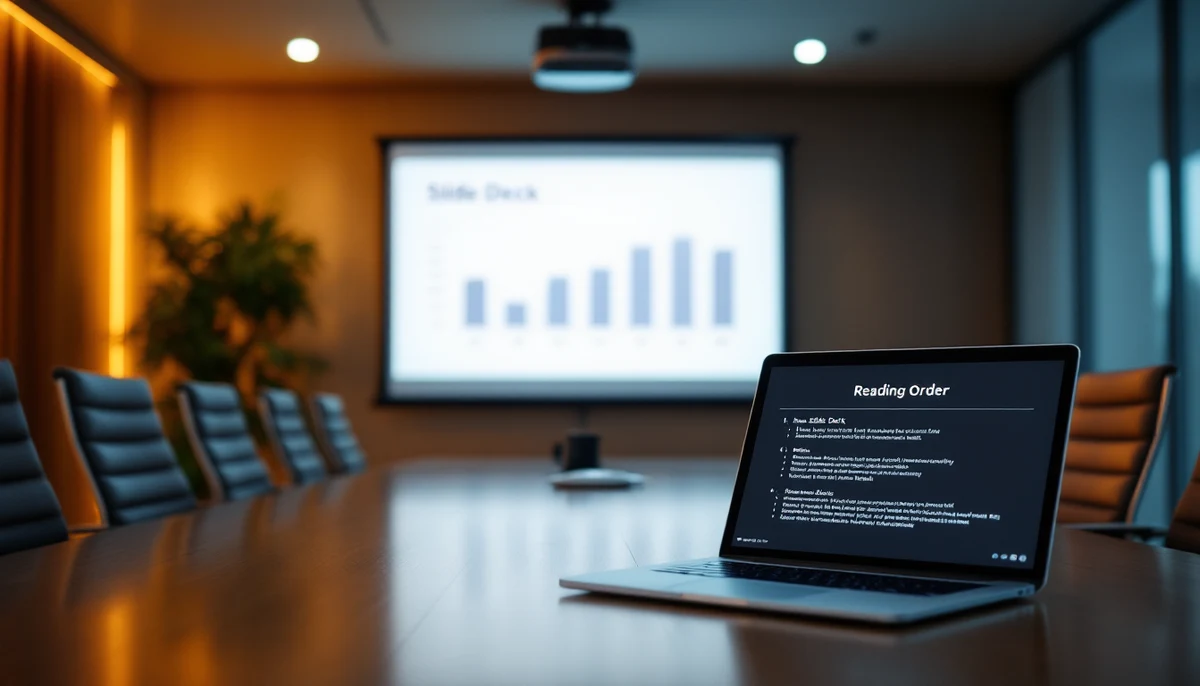
Descripción de la imagen: una sala de conferencias con una diapositiva proyectada y un portátil que muestra el esquema de orden de lectura de la presentación — el marcador visual de una producción de presentaciones accesible.
Tiempo de lectura: 12 minutos
Las presentaciones de diapositivas siguen siendo el artefacto educativo más compartido en la vida profesional moderna — apuntes de clase, informes para el consejo de administración, módulos de formación, ponencias en congresos, reuniones generales internas. Son también, casi sin excepción, el artefacto menos accesible del mismo proceso. Una ponencia que los lectores de pantalla no pueden navegar, una presentación cuyos valores de gráfico existen únicamente como píxeles, un clip de vídeo incrustado sin subtítulos, una interacción de «clic para avanzar» que ignora el teclado: cada uno de estos casos es habitual, y cada uno excluye silenciosamente al mismo grupo de personas del mismo contenido que recibe el resto del público. La buena noticia es que solucionar esto en 2026 ya no es un problema de investigación. Es un problema de flujo de trabajo de producción con tres buenas respuestas y un árbol de decisiones que elige entre ellas.
Esta guía cubre las tres familias de herramientas que un profesional tiene realmente en su escritorio — Microsoft PowerPoint, Apple Keynote y Google Slides — más la alternativa web-first, cada vez más seria (Reveal.js, Slidev, Marp) que los docentes y los organizadores de congresos han comenzado a preferir. No es una comparación abstracta de funciones. Es una guía de producción: qué pasos se dan, en qué orden y en qué herramienta, para publicar una presentación que un estudiante con discapacidad visual pueda seguir con NVDA, un colega con baja visión pueda leer al 400 % de ampliación, un asistente sordo pueda leer acompañado de subtítulos incrustados y un usuario que solo usa el teclado pueda navegar sin tocar nunca el ratón. Para el contexto normativo más amplio, véase la guía sobre la adopción de WCAG 2.2 y el European Accessibility Act, ambos aplicables al contenido educativo y comercial basado en diapositivas distribuido en línea.
Qué necesita una presentación accesible
Antes de los flujos de trabajo específicos de cada herramienta, conviene establecer una base. Una presentación accesible necesita seis elementos funcionando simultáneamente, ninguno de los cuales es opcional. El primero es un título único y descriptivo en cada diapositiva — es lo que un usuario de lector de pantalla utiliza para navegar de diapositiva en diapositiva, y lo que un usuario del panel de esquema usa para encontrar la diapositiva que busca. Las diapositivas tituladas «Diapositiva 4» o «Sin título» son imposibles de navegar. El segundo es un orden de lectura correcto. Las diapositivas construidas colocando formas sobre un lienzo sin usar los marcadores de posición tendrán un orden de lectura que corresponde al orden en que se insertaron las formas, no al orden visual — lo que significa que un lector de pantalla leerá una diapositiva al revés, empezando por la barra lateral, leyendo el pie antes que el encabezado, o en cualquier secuencia que haya producido el proceso de producción. El tercero es texto alternativo para cada imagen, gráfico y diagrama no decorativo, redactado en un lenguaje que transmita el punto que expresa la imagen, no solo su descripción superficial.
El cuarto es un contraste de color suficiente — texto sobre fondos de diapositiva al umbral AA de WCAG 2.2 (4,5:1 para el cuerpo del texto, 3:1 para el texto grande y los gráficos con significado), comprobado contra los píxeles reales del fondo y no contra el patrón de diapositiva. El quinto es la navegabilidad por teclado — todo elemento interactivo que se espera que el público utilice posteriormente (enlaces a encuestas incrustadas, navegación ramificada, formularios incrustados) debe ser alcanzable y operable únicamente con Tab, Intro, Espacio y Esc. Y el sexto es el tratamiento de los medios — cada vídeo incrustado incluye subtítulos abiertos integrados en el archivo o una pista de subtítulos cerrados que el reproductor puede activar; cada clip de audio incrustado tiene una transcripción accesible desde la misma diapositiva; cada animación que no sea estrictamente necesaria respeta la preferencia de movimiento reducido del usuario en el nivel del sistema operativo.
Cada una de las tres herramientas de escritorio ofrece algún subconjunto de estos seis elementos. Ninguna los ofrece todos automáticamente. Elegir la herramienta adecuada implica comprender qué se debe hacer manualmente en cada una.
Flujo de trabajo en PowerPoint
PowerPoint cuenta con las herramientas de accesibilidad más maduras de cualquier aplicación de presentaciones del mercado, y lo hace desde que el ciclo de publicaciones de Microsoft 365 comenzó a integrar el Comprobador de accesibilidad en la cinta de opciones. El punto de partida es el propio comprobador, que se abre desde la pestaña Revisar en Windows o el menú Herramientas en macOS. Presenta una lista contextual y en tiempo real de problemas — diapositivas sin título, imágenes sin texto alternativo, combinaciones de texto con contraste insuficiente, tablas sin encabezados, hipervínculos cuyo texto visible duplica la URL — y al hacer clic en cualquier problema, el cursor salta al elemento en cuestión. El comprobador se ejecuta en cada guardado de forma predeterminada en las versiones actuales, que es la opción predeterminada más útil que Microsoft ha publicado en este producto. Solo debe desactivarse una vez que se entienda qué advertencias se está eligiendo ignorar.
Los títulos de las diapositivas se gestionan a través de la vista Esquema (Vista, Esquema) y del marcador de posición Título del patrón de diapositivas. El uso del marcador de posición en lugar de un cuadro de texto flotante es lo que otorga al título su función semántica — tanto el Comprobador de accesibilidad como los lectores de pantalla posteriores identifican las diapositivas con título por la identidad del marcador de posición, no por el texto visible. Si los títulos de la presentación están compuestos con cuadros de texto flotantes por razones de diseño, se puede mantener el diseño añadiendo un marcador de posición de título invisible moviéndolo fuera del lienzo (Panel de selección, establecer la posición a coordenadas negativas) — el título sigue existiendo en el árbol de accesibilidad y cuenta para la navegación del lector de pantalla, aunque el público nunca lo vea. La documentación de Microsoft describe esto como el patrón de «título fuera de la diapositiva»; el comprobador lo acepta.
El orden de lectura es el segundo pilar. Abrir el Panel de selección (Inicio, Organizar, Panel de selección en Windows; menú Organizar en macOS) y leer la lista de formas de abajo hacia arriba — ese es el orden en que un lector de pantalla las encontrará. Arrastrar las formas dentro del panel para reordenarlas. PowerPoint 2024 añadió un Panel de orden de lectura dedicado que visualiza el orden numéricamente sobre cada forma en la diapositiva y permite reordenar arrastrando y soltando directamente en el lienzo; si la versión de Microsoft 365 es lo suficientemente reciente como para mostrar ese panel, conviene usarlo.
El texto alternativo de las imágenes se establece haciendo clic derecho en la imagen, eligiendo Editar texto alternativo y escribiendo una o dos frases de texto alternativo editorial — el punto de la imagen, no su contenido en píxeles. El texto alternativo autogenerado de PowerPoint es opcional y está etiquetado como tal en el panel; es un punto de partida, no un producto terminado, y el comprobador avisará si se publica una diapositiva cuyo único texto alternativo es «Descripción generada automáticamente». Para los gráficos construidos en PowerPoint, el texto alternativo debe resumir el argumento del gráfico en una frase y citar sus dos o tres valores principales — «Gráfico de barras que muestra que la asistencia a congresos en 2026 aumentó un 18 % respecto a 2025, liderado por las regiones EMEA y APAC» es mejor que «Gráfico de barras». Para las diapositivas con muchos datos, conviene publicar los datos subyacentes como una tabla oculta pero accesible en las notas del ponente, o como una hoja de cálculo vinculada en el apéndice, para que un usuario de lector de pantalla pueda leer los números además del resumen del gráfico.
El vídeo incrustado es el fallo de cumplimiento más frecuente en las presentaciones de PowerPoint. El flujo de trabajo Insertar, Vídeo, Insertar subtítulos acepta archivos WebVTT (.vtt) y los vincula al clip incrustado; una vez adjuntos, los subtítulos se representan en el reproductor integrado de PowerPoint y viajan con el archivo cuando la presentación se comparte, se envía por correo electrónico o se carga. Si el vídeo de origen lleva subtítulos abiertos integrados, el comprobador sigue indicando que el archivo necesita una pista de subtítulos — conviene añadir un VTT mínimo de todos modos, porque es lo que leerá las herramientas posteriores. Los hipervínculos deben tener texto visible que describa el destino («Leer el informe de aplicación del EAA de 2026»), no la URL pura.
El proceso de exportación de PowerPoint conserva la mayoría de los metadatos de accesibilidad cuando se exporta a PDF — siempre que se use Archivo, Exportar, Crear PDF/XPS (Windows) o Archivo, Guardar como, PDF con la opción Óptimo para distribución electrónica y accesibilidad seleccionada (macOS). La exportación mediante Imprimir a PDF elimina las etiquetas y produce un PDF plano inaccesible; este es el fallo silencioso más frecuente en todo el flujo de trabajo.
Flujo de trabajo en Keynote
Keynote incluye herramientas de accesibilidad materialmente menos completas que PowerPoint, y la diferencia no se ha cerrado de forma significativa desde el ciclo de publicaciones 13.x. No existe un equivalente al Comprobador de accesibilidad — Keynote no realiza una auditoría diapositiva por diapositiva, no presenta un panel de orden de lectura por diapositiva y no advierte al usuario cuando una diapositiva carece de título. Las propias diapositivas llevan una integración con VoiceOver más sólida que la que tenía PowerPoint hace una década, pero el flujo de trabajo de producción para obtener una presentación accesible en Keynote es más manual en cada paso.
Los títulos de las diapositivas se añaden a través del marcador de posición Título del patrón de diapositivas o como un cuadro de texto ordinario utilizado de forma coherente en toda la presentación. La vista Esquema de Keynote (Vista, Esquema) lee desde el marcador de posición Título, por lo que construir presentaciones contra el patrón en lugar de partir de diapositivas en blanco es el mayor punto de apalancamiento. El orden de lectura se gestiona a través del inspector Organizar — los controles Al frente/Al fondo del modelo de apilamiento de Keynote funcionan también como controles de orden de lectura, leyéndose primero las formas enviadas más al fondo. No hay un panel de orden de lectura dedicado; es necesario mantener un modelo mental de la pila o construir diapositivas complejas a partir de una base correcta conocida.
El texto alternativo de las imágenes en Keynote se establece a través de la pestaña Imagen del inspector Formato, bajo el campo Descripción — se debe escribir el mismo texto alternativo editorial que en PowerPoint. El texto alternativo de los gráficos utiliza el mismo mecanismo. Keynote no advierte sobre texto alternativo faltante. La única forma de verificar la cobertura del texto alternativo de una presentación en Keynote es recorrer manualmente cada diapositiva, o exportar al formato PowerPoint (.pptx) y ejecutar el Comprobador de accesibilidad de Microsoft contra la exportación — un flujo de trabajo que varias universidades grandes han adoptado como paso de validación para las presentaciones de clase construidas en Keynote.
El vídeo incrustado en Keynote no admite una pista de subtítulos independiente. Si el vídeo de origen no lleva subtítulos abiertos integrados, es necesario volver a codificar el vídeo con los subtítulos incorporados antes de insertarlo en Keynote, o sustituir el elemento incrustado por una referencia a un enlace externo que apunte a un vídeo con subtítulos alojado en una plataforma compatible (YouTube, Vimeo, el servidor de medios de la institución). Keynote incluirá silenciosamente vídeo sin subtítulos en un PDF exportado; el comprobador que no existe no puede advertir sobre ello.
Donde Keynote gana terreno es en las presentaciones de diseño elaborado construidas para charlas magistrales más que para su redistribución. La calidad de tipografía, maquetación y animación sigue siendo la mejor en el mercado de presentaciones de escritorio — cuando la presentación es esencialmente un accesorio escénico y el contenido sustantivo reside en un artículo, transcripción o página web distribuidos por separado, Keynote produce una experiencia en directo superior y la carga de accesibilidad se traslada al documento de acompañamiento. Si la presentación es el entregable en sí mismo, PowerPoint es la mejor opción.
Flujo de trabajo en Google Slides
Google Slides ha mejorado sustancialmente desde la actualización de accesibilidad de 2024, que añadió un menú de accesibilidad por diapositiva, sugerencias de texto alternativo impulsadas por modelos de imagen de clase Gemini y una superposición de comprobación de contraste accesible desde Herramientas, Accesibilidad. La actualización de 2024 también añadió controles de orden de lectura al menú Organizar — por primera vez en la historia del producto, los autores de Slides pueden establecer un orden de lectura explícito en lugar de depender del orden de creación de las formas. La adopción de estas funciones en grandes empresas ha sido más rápida de lo que Microsoft esperaba inicialmente, en parte porque las presentaciones de Slides ya están mayoritariamente en la nube y se benefician inmediatamente del comprobador del lado del servidor.
La mecánica resulta familiar para quien venga de PowerPoint. Los títulos se gestionan a través del marcador de posición Título del diseño del patrón. El texto alternativo se establece en Opciones de formato, Texto alternativo, con la misma regla editorial de una a dos frases. El orden de lectura utiliza el menú Organizar, Orden, con el nuevo panel de orden de lectura de 2024 visible desde Herramientas, Accesibilidad, Orden de lectura. La incrustación de vídeos desde Google Drive o YouTube respeta la pista de subtítulos que lleve la fuente, y una diapositiva que contenga un vídeo sin subtítulos genera una advertencia en el panel de accesibilidad.
Donde Slides sigue por detrás de PowerPoint es en la accesibilidad de los gráficos (el texto alternativo autogenerado para gráficos es más breve y menos contextual), en la herencia de patrones complejos (los diseños de patrón muy personalizados producen árboles de orden de lectura más difíciles de depurar) y en los flujos de trabajo sin conexión (el comprobador de accesibilidad requiere que el documento esté en línea, lo que es un problema para los usuarios que editan en un avión o en entornos restringidos). Para una empresa de 2026 que haya estandarizado en Workspace y publique presentaciones principalmente como enlaces compartidos de Google Slides en lugar de como archivos descargados, el flujo de trabajo de Slides es ahora sustancialmente comparable al de PowerPoint. Para una organización que publica presentaciones como archivos adjuntos .pptx o como PDF exportados, PowerPoint sigue teniendo ventaja.
Presentaciones web-first: Reveal.js, Slidev, Marp
El desarrollo más interesante en accesibilidad de presentaciones en 2025 y 2026 ha tenido lugar completamente al margen de las tres grandes aplicaciones de escritorio. Un conjunto de marcos de presentación web-first — Reveal.js (el veterano marco JavaScript), Slidev (una herramienta basada en Vue orientada a desarrolladores) y Marp (un generador Markdown-first que compila a HTML, PDF o PPTX) — produce presentaciones como documentos HTML, lo que significa que las propiedades de accesibilidad del HTML se heredan en lugar de emularse. La estructura semántica es real, no sintetizada; la navegación por teclado es la del navegador, no la de la aplicación de presentaciones; y la salida del lector de pantalla es la que NVDA, JAWS o VoiceOver producirían para cualquier página web bien construida.
Las implicaciones son prácticas. Una presentación de Reveal.js servida desde una URL es, de forma predeterminada, navegable con teclas de flecha, Tab, Intro, Espacio y los mismos atajos del navegador que ya conoce el usuario con visión. Cada diapositiva es un elemento section con un encabezado — H1 para la presentación, H2 para el título de cada diapositiva — de modo que un usuario de lector de pantalla puede saltar de encabezado en encabezado igual que en cualquier página web. Las imágenes llevan atributos alt redactados en la fuente Markdown o HTML. Los gráficos renderizados con Chart.js, D3 o cualquier biblioteca SVG llevan los roles ARIA y los anuncios de región activa que exponga la biblioteca; en el caso de bibliotecas de gráficos accesibles como Highcharts Accessibility o amCharts, esto incluye tablas de datos legibles por lectores de pantalla generadas automáticamente junto con el gráfico visual.
El público orientado a desarrolladores de Slidev ha producido un conjunto predeterminado de accesibilidad inusualmente sólido: semántica de encabezados heredada de Markdown, texto alternativo requerido en el nivel del archivo fuente (el compilador advierte sobre etiquetas de imagen vacías) y una capa de navegación por teclado que funciona sin configuración. El punto fuerte de Marp son las presentaciones en Markdown puro compiladas a HTML o PDF — la misma fuente produce tanto una presentación web navegable por lectores de pantalla como un PDF etiquetado, sin una segunda pasada de autoría. Reveal.js se sitúa entre ambos: el más flexible, con el ecosistema de complementos más amplio y el grupo más numeroso de complementos de accesibilidad de terceros (Reveal Accessibility, reveal-a11y, el tema publicado de conformidad WCAG 2.2).
Las contrapartidas son reales. Las presentaciones web-first requieren un navegador para presentarse — sin hacer doble clic en un archivo local, sin flujo de trabajo de envío del .pptx por correo, sin respaldo en portátil sin conexión que no requiera configuración. Recompensan a los autores cómodos con el control de versiones y el despliegue continuo; penalizan a los autores que quieren arrastrar un gráfico de Excel a una diapositiva y darlo por terminado. Para una charla compartida como URL después de la presentación, esto es claramente ventajoso. Para una actualización trimestral para el consejo de administración que se va a enviar por correo electrónico a un directivo que la abrirá en un avión, esta no es la herramienta adecuada.
Donde las presentaciones web-first han empezado a ganar terreno es en contextos recurrentes. Series de conferencias universitarias que publican las diapositivas de todo un semestre como un único sitio navegable. Programas de congresos donde las diapositivas de cada ponencia están enlazadas desde el programa y residen en una URL permanente. Charlas técnicas de ingeniería donde el repositorio de código fuente es el registro oficial. En cada uno de estos contextos la semántica HTML persiste — los motores de búsqueda indexan el contenido de las diapositivas como texto, los lectores de pantalla lo recorren como un documento, y la carga de mantenimiento para permanecer accesibles a lo largo de la serie recae sobre el marco y no sobre cada autor individual.
Un árbol de decisiones
Las tres familias de herramientas tienen su lugar en un contexto de producción diferente. La versión más sencilla de la decisión es una división en tres vías según el uso real de la presentación.
Para una charla puntual que necesite enviarse por correo electrónico, abrirse en el portátil de un colega o exportarse a un PDF etiquetado para su distribución, se recomienda PowerPoint. El Comprobador de accesibilidad es maduro, el proceso de exportación conserva las etiquetas y las herramientas del lado del público (el visor web de PowerPoint, la aplicación para iPad, Office Mobile) leen correctamente las presentaciones de PowerPoint etiquetadas. Hay que reservar noventa minutos de tiempo de auditoría por hora de duración de la presentación; planificar ese tiempo y emplearlo.
Para una serie de conferencias recurrentes, un programa de congreso o cualquier contexto en que la colección de presentaciones resida en una URL y se explore como un corpus, se recomienda un marco web-first. Slidev para públicos con perfil de desarrollador y autores cómodos con Markdown; Marp para equipos que trabajan en Markdown puro y necesitan HTML y PDF etiquetado desde la misma fuente; Reveal.js para el ecosistema de complementos más amplio y la mayor flexibilidad de diseño. Las propiedades de accesibilidad se heredan del navegador, no se emulan, y la carga de mantenimiento recae sobre el marco y no sobre cada autor.
Para una ponencia magistral de diseño elaborado en que la presentación funcione como accesorio escénico y el contenido sustantivo resida en un documento distribuido por separado, se recomienda Keynote, aceptar las herramientas de accesibilidad más limitadas y dedicar el presupuesto de auditoría al documento de acompañamiento. Recorrer manualmente cada diapositiva en busca de texto alternativo. Exportar a .pptx y ejecutar el comprobador como pase final. Publicar el documento de acompañamiento (un artículo, una transcripción, un resumen web) como la versión accesible canónica.
Para organizaciones colaborativas que trabajan en la nube y ya viven en Google Workspace, Google Slides es ahora una alternativa viable a PowerPoint para los mismos casos de uso. La actualización de accesibilidad de 2024 cerró la mayor parte de la brecha histórica; las diferencias restantes se refieren al texto alternativo de gráficos, los patrones complejos y la edición sin conexión. Para las presentaciones que se publiquen como enlaces compartidos en lugar de como archivos descargados, el flujo de trabajo es comparable al de PowerPoint.
Reflexiones finales
El patrón que subyace a cada recomendación de esta guía es el mismo: la herramienta establece el suelo de accesibilidad, pero el autor establece el techo. El comprobador de PowerPoint detectará el texto alternativo faltante; no escribirá por sí mismo un texto alternativo útil. La ausencia de comprobador en Keynote no impedirá crear una presentación completamente accesible — simplemente impedirá ser informado cuando se haya fallado. Los marcos web-first heredan las propiedades de accesibilidad del HTML — no las imponen. Cada herramienta de esta guía permitirá publicar una presentación que excluya a parte del público. La elección de la herramienta cambia qué errores son fáciles de cometer, no qué errores son posibles.
Si se está introduciendo un nuevo flujo de trabajo de accesibilidad en un equipo que no dispone de ninguno, conviene empezar con la herramienta que el equipo ya utiliza, activar su comprobador y auditar una presentación existente contra él como ejercicio de calibración. Solo se debe cambiar a una herramienta diferente cuando el equipo haya interiorizado los seis requisitos de base — títulos, orden de lectura, texto alternativo, contraste, teclado, medios — y reclame capacidades que la herramienta actual no puede ofrecer. El coste de cambiar de herramienta a mitad del camino es alto; el coste de seguir con una herramienta cuyo flujo de trabajo se ha quedado pequeño es mayor.