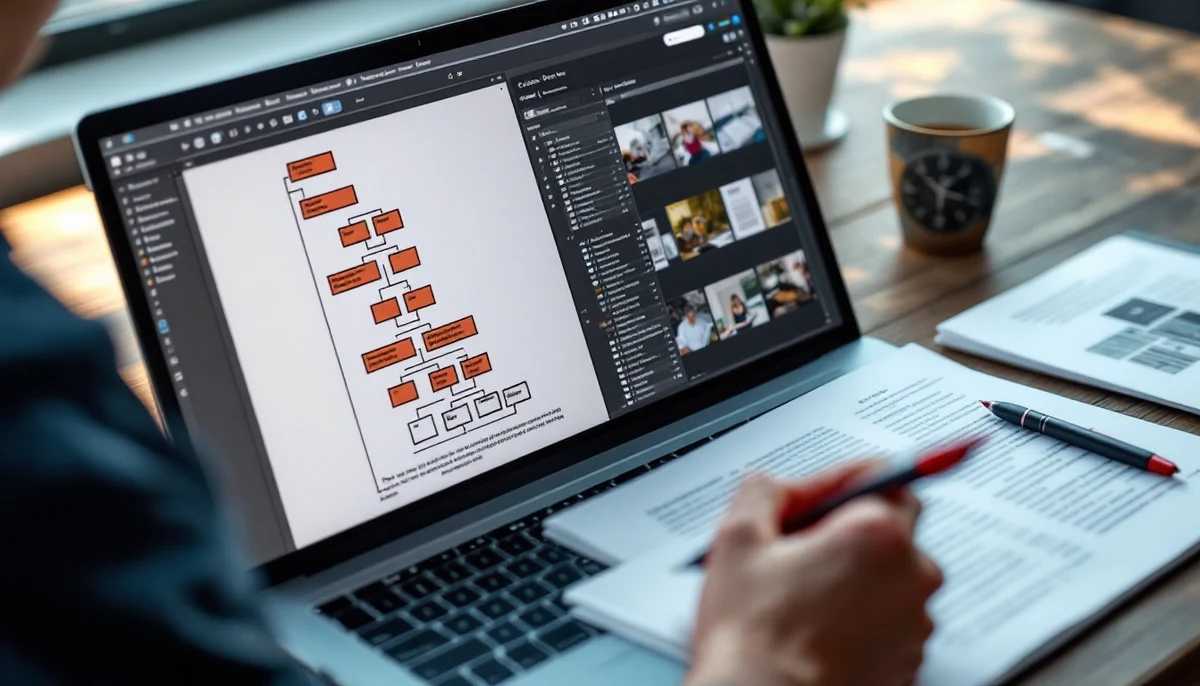
Kuvan kuvaus: Kädet, jotka tagaavat PDF-asiakirjaa kannettavalla tietokoneella Acrobatin tagipaneeli näkyvillä — lähikuva saavutettavuuden korjaustyöstä asiakirjatasolla.
Lukuaika: 10 minuuttia
PDF:n saavutettavuuden toteuttamiseen tarvitaan looginen tagipuu, mielekäs vaihtoehtoinen teksti jokaiselle informatiiviselle kuvalle, visuaalista asettelua vastaava lukemisjärjestys, tarkasti merkityt lomakkeet ja taulukot sekä määritelty asiakirjakieli. Mikään näistä ei tapahdu automaattisesti. Jokainen alla oleva vaihe on vaihe, jonka ihminen tekee — yleensä tekijätyökalussa (Word, InDesign) ennen vientiä, joskus Acrobat Prossa jälkikäteen. Tämä on vaiheittainen ohjekirja.
Syvällisempi käsitteellinen tarkastelu — mitä PDF/UA-1 todella vaatii, miten Matterhorn-protokolla vastaa tagipuuta, miten JAWS, NVDA ja VoiceOver kukin tulkitsevat saman tagatun tiedoston eri tavoin — löytyy PDF-saavutettavuuden kokonaisselityksestä. Tämä sivu on käytännön oheisopas: avaa se tekijätyökalusi viereen ja käy jokainen vaihe läpi järjestyksessä.
Vaihe 1 — Aloita saavutettavasta läheasiakirjasta
Tee se oikein ENNEN kuin viet tiedoston PDF-muotoon. Lähes jokainen helposti korjattava ongelma PDF-saavutettavuudessa johtuu läheasiakirjasta, joka on muotoiltu käsin tyylimääritysten sijaan.
Microsoft Wordissa (Microsoft 365, 2026-versio)
- Käytä sisäänrakennettuja Otsikko 1-, Otsikko 2- ja Otsikko 3 -tyylejä Aloitus-välilehdeltä. Älä teeskentele otsikkoa valitsemalla tekstiä ja painamalla Lihavointi + kasvattamalla fonttikokoa. Vientitoiminto ei arvaa tarkoitustasi — se lukee vain tyylinimen.
- Lisää vaihtoehtoinen teksti jokaiselle informatiiviselle kuvalle: napsauta kuvaa hiiren oikealla, valitse Näytä vaihtoehtoinen teksti, kirjoita kuvaus ja valitse Merkitse koristeelliseksi puhtaasti koristeellisille grafiikkaelementeille.
- Käytä datataulukoille Lisää > Taulukko -toimintoa, valitse sitten Taulukon rakenne -kohdassa Otsikkorivi ja Asettelu-kohdassa Toista otsikkorivit. Tämä kertoo vientitoiminnolle, mikä rivi on otsikko.
- Aseta asiakirjakieli kohdassa Tiedosto > Asetukset > Kieli ja aseta kappalekielikohtaiset kielet kohdassa Tarkista > Kieli > Aseta oikolukukieli muilla kielillä oleville lainauksille.
- Käytä Tarkista > Tarkista helppokäyttöisyys -paneelia ennen vientiä. Se huomaa ilmeiset puutteet.
Adobe InDesignissa (2026)
- Rakenna Kappaletyylit-taulukko, jossa jokainen tyyli on yhdistetty PDF-tagiin tyyliasetusten Vientitagi-kohdassa. H1, H2, P, Caption — jokaisella tyylillä on oltava kohde.
- Aseta lukemisjärjestys Artikkelit-paneelin kautta (Ikkuna > Artikkelit). Vedä tarinat ja kuvat siihen järjestykseen, jossa ruudunlukuohjelman tulisi kuulla ne. Ilman tätä vientitoiminto käyttää geometrista järjestystä, joka ei toimi monisarakkeisissa asetteluissa.
- Lisää vaihtoehtoinen teksti jokaiselle kuvalle kohdassa Objekti > Objektin vientiasetukset > Vaihtoehtoinen teksti.
- Aseta asiakirjakieli kohdassa Tiedosto > Tiedoston tiedot > Perustieto ja vahvista se kohdassa Tiedosto > Vie > Adobe PDF -esiasetukset.
Vaihe 2 — Vie tiedosto saavutettavuuslippu asetettuna
Viemistapa on yhtä tärkeä kuin tekotapa.
Word: Siirry kohtaan Tiedosto > Tallenna nimellä, valitse PDF ja napsauta Asetukset. Valitse valintaikkunassa Asiakirjarakenteen tagit saavutettavuutta varten ja Asiakirjan ominaisuudet. Poista valinta kohdasta Bittikarttakuvateksti, kun fontteja ei ehkä voida upottaa — tämä asetus tuhoaa tekstikerroksen. Tallenna.
InDesign: Siirry kohtaan Tiedosto > Vie, valitse Adobe PDF (Tulosta), ei Interaktiivinen. Valitse Yleiset-välilehdellä Luo tagattu PDF. Vahvista Lisäasetukset-välilehdellä, että asiakirjakieli on asetettu. Jos asiakirjassa on lomakkeita, valitse sen sijaan Adobe PDF (Interaktiivinen), mutta huomaa, että interaktiiviset PDF-tiedostot vaativat erillisen lomakekentän taggauksen Acrobatissa jälkikäteen.
Älä käytä Tiedosto > Tulosta > Tallenna PDF:nä -toimintoa (Word) tai Tulosta > PDF > Tallenna PDF:nä -toimintoa (macOS). Tämä reitti hahmontaa asiakirjan tasaiseksi sivukuvaksi ilman tageja, lukemisjärjestystä tai metatietoja. Sen jälkeen korjaat kaiken alusta Acrobatissa — tuntien työ sen sijaan, että oikea vienti veisi minuutin. Tämä yksittäinen virhe selittää suurimman osan auditoinneissa havaituista “tagatton PDF” -löydöistä.
Vaihe 3 — Tarkista ja korjaa Acrobat Prolla
Avaa viety PDF Adobe Acrobat Prossa (2026). Avaa Helppokäyttöisyys-työkalu kohdassa Näytä > Työkalut > Helppokäyttöisyys > Avaa.
Suorita ensin Koko tarkistus. Hyväksy oletusasetukset ja anna sen skannata. Se tuottaa hyväksyttyjen ja hylättyjen kohtien puun vasemman reunan Helppokäyttöisyyden tarkistaja -paneeliin. Napsauta jokaista hylättyä kohtaa korostaaksesi rikkovavan sijainnin.
Avaa sitten Tagit-paneeli (Näytä > Näytä/Piilota > Navigointiruudut > Tagit) ja Lukemisjärjestys-työkalu (Helppokäyttöisyys-paneelissa). Tagipuu on rakenteellinen runko — jokaisen kappaleen, otsikon, kuvan, taulukkosolun ja linkin tulisi näkyä tagina oikeassa järjestyksessä.
Tässä vaiheessa yleisiä korjauksia:
- Koristeelliset kuvat ilmoitetaan sisältönä. Vedä Lukemisjärjestys-työkalulla ruutu kuvan ympärille ja napsauta Tausta/Artefakti. Ruudunlukuohjelmat ohittavat sen nyt.
- Otsikot sisäkkäin kappaleiden alla. Vedä otsikkotagi Tagit-paneelissa pois yläelementin <P>:stä ylimmälle tasolle.
- Lukemisjärjestys ei vastaa visuaalista järjestystä. Käytä Lukemisjärjestys-työkalun numeroiden näyttöä nähdäksesi, missä järjestyksessä ruudunlukuohjelma etenee. Tagaa elementit uudelleen, kunnes numerot vastaavat silmän kulkureittiä.
- Tyhjät tagit kopiointi–liitä-artefakteista. Poista ne Tagit-paneelista — ne saavat ruudunlukuohjelmat ilmoittamaan hiljaisista aukoista.
Tallenna tiedosto, kun koko tarkistus näyttää vain tarkoitettuja varoituksia (esim. “looginen lukemisjärjestys” merkitään aina manuaalista tarkistusta varten — se on odotettua).
Vaihe 4 — Lomakkeet, taulukot ja linkit
Nämä kolme aluetta vaativat erityistä huomiota automaattisen taggauksen ulkopuolella.
Lomakkeet. Jokaisessa saavutettavan PDF:n lomakekentässä on oltava työkaluvihje, joka ilmoittaa kenttänimiön, ja kenttien on oltava loogisessa välilehtijärjestyksessä. Siirry Acrobat Prossa kohtaan Työkalut > Valmistele lomake. Acrobat tunnistaa kentät automaattisesti; tarkista jokainen. Kaksoisnapsauta kenttää, avaa Yleiset-välilehti ja aseta Työkaluvihje näkyväksi nimikkeeksi (“Etunimi”, “Sähköpostiosoite”, “Syntymäaika”). Pakollisille kentille merkitse Pakollinen Asetukset-välilehdellä — ruudunlukuohjelmat ilmoittavat tämän tilan. Avaa sitten vasemman reunan Kentät-paneeli, napsauta hiiren oikealla ja valitse Lajittele välilehtijärjestyksen mukaan, vedä sitten kentät siihen järjestykseen, jossa näppäimistön käyttäjän tulisi siirtyä niiden välillä sarkaimella. Testaa sulkemalla Valmistele lomake -tila ja painamalla Tab-näppäintä asiakirjan läpi.
Taulukot. Yksinkertaisessa datataulukossa — yhdenmukaiset rivit ja sarakkeet, yksi otsikkorivi — ylimmän rivin on oltava merkitty <TH>:nä eikä <TD>:nä tagipuussa. Napsauta hiiren oikealla jokaista otsikkosolua Tagit-paneelissa, valitse Ominaisuudet ja muuta tyyppiä. Monimutkaisessa taulukossa, jossa on yhdistettyjä soluja tai rivi- ja sarakeotsikkoja, tarvitaan scope-attribuutit (column, row, colgroup, rowgroup) samaan Ominaisuudet-valintaikkunaan. Malli vastaa tarkasti HTML-taulukoita. Jos taulukot ovat hyvin monimutkaisia, harkitse onko taulukko oikea muoto — sarja yksinkertaisempia taulukoita on lähes aina helpompi lukea.
Linkit. Linkeillä on oltava mielekäs linkkiteksti. “Klikkaa tästä” tai pelkkä URL ei täytä yhdenkään ruudunlukuohjelman tai auditoinnin vaatimuksia. Käytä Acrobatin Muokkaa PDF > Linkki > Lisää/Muokkaa verkko- tai asiakirjalinkkiä -toimintoa kääriäksesi kuvaava teksti linkkiannotaatioon. Tagipuun linkki-tagin tulisi sisältää näkyvä teksti sekä linkkiannotaatio lapsena — ei vain URL-osoitin.
Vaihe 5 — Testaa PDF siten kuin käyttäjät sen lukevat
Automaattiset tarkistusohjelmat huomaavat rakenteelliset virheet. Ne eivät huomaa kokemuksellisia virheitä — vaihtoehtoinen teksti, joka on teknisesti olemassa mutta hyödytön, taulukot jotka on teknisesti tagattu mutta luetaan väärässä järjestyksessä, lomakkeet jotka toimivat mutta tuntuvat labyrintilta. Vain ruudunlukuohjelmaläpikäynti huomaa nämä.
Windows (kanoninen testi): Asenna NVDA (ilmainen, nvaccess.org:sta) ja Adobe Acrobat Reader (ilmainen). Avaa PDF Acrobat Readerissa, käynnistä NVDA ja paina Nuoli alas lukeaksesi rivi riviltä. Paina H hypätäksesi otsikolta otsikkolle. Paina T hypätäksesi seuraavaan taulukkoon, sitten Ctrl+Alt+Nuoli navigoidaksesi soluissa. Paina F hypätäksesi seuraavaan lomakekenttään.
macOS: VoiceOver ja Preview eivät tue PDF-tageja hyvin — Preview rasteroi tagipuun avauksen yhteydessä. Asenna sen sijaan Adobe Acrobat Reader (ilmainen) macOS:lle ja käytä VoiceOveria Acrobat Readerin sisällä. Tarkkuus on lähempänä Windows-kokemusta.
Kuuntele näitä erityisiä merkkejä:
- Lukemisjärjestys vastaa sivun visuaalista järjestystä.
- Vaihtoehtoinen teksti kuulostaa hyödylliseltä lauseelta — ei “image1.jpg” tai “Kuva lisätty tähän”.
- Taulukon otsikot ilmoitetaan, kun siirryt uuteen soluun (“Sarake: Hinta; Rivi: Tilaus”).
- Lomakekentät ilmoittavat nimikkeensä ja pakollisen tilan (“Etunimi, muokattava teksti, pakollinen”).
- Koristeelliset kuvat pysyvät hiljaisina.
Merkitse jokainen epäonnistuminen, korjaa se Acrobatissa, vie uudelleen ja testaa uudelleen. Odota vähintään kaksi läpikäyntiä kaikille yli viiden sivun asiakirjoille.
Vaihe 6 — Julkaise korjauspöytäkirja PDF:n rinnalla
Kaikille PDF-tiedostoille, jotka toimitetaan EAA:n, ADA Title III:n tai Section 508:n soveltamisalassa, julkaise lyhyt merkintä, joka kirjaa PDF:n korjaamisen. Kaksi muotoa toimii:
- Asiakirjan ominaisuuksiin. Tiedosto > Ominaisuudet > Kuvaus Acrobat Prossa. Lisää rivi kuten: “Korjattu saavutettavaksi PDF/UA-1:n ja WCAG 2.2 -onnistumiskriteerien AA:n mukaisesti 15.5.2026. Palaute: accessibility@example.org.”
- Latauslinkin yhteyteen. Yksirivinen merkintä sivulla, joka isännöi PDF:ää: “Tämä asiakirja on korjattu saavutettavaksi (PDF/UA-1, toukokuu 2026). Ilmoita ongelmista osoitteeseen accessibility@example.org.”
Tämä ei ole kaikkialla lakisääteisesti pakollista, mutta se on hyvä käytäntö. Se viestii avustavan teknologian käyttäjille, että asiakirja on laadittu heidät mielessä pitäen, ja se antaa puolustettavan artefaktin, jos PDF:ää koskaan auditoidaan.
PDF-kohtaiset yleiset ongelmat
- Skannatut PDF-tiedostot (vain kuvat) eivät ole koskaan saavutettavia. OCR poimii tekstin, mutta tuloksessa ei ole silti tagipuuta, otsikoita eikä lukemisjärjestystä. Skannin korjaaminen on tekemistä alusta alkaen.
- Automaattisesti luodut tagipuut ovat lähes aina vääriä. Acrobatin Lisää tagit asiakirjaan -painike tuottaa tagipuun, mutta se arvaa otsikkotasot, tagaa usein koristeelliset kuvat figureiksi ja hajoittaa kappaleita. Tarkista aina manuaalisesti.
- PDF/UA-1 ei ole sama kuin WCAG 2.2. PDF/UA-1:n täyttäminen kattaa useimmat PDF-tiedostoihin soveltuvat WCAG-kriteerit, mutta kontrasti ja jotkin linkin tarkoituksen tarkistukset vaativat erillisen WCAG-läpikäynnin.
- Chromen sisäänrakennettu PDF-katselin ei ole kanoninen testi. Lomakkeet voivat toimia Chromessa ja hajota Acrobat Readerissa tai päinvastoin. Testaa Acrobat Readerilla, koska suurin osa avustavan teknologian käyttäjistä avaa PDF-tiedostot sillä.
- InDesignin automaattinen vaihtoehtoinen teksti -ominaisuus hakee kuvan XMP-metatietojen kuvatekstistä. Jos kuvateksti on tyhjä, vaihtoehtoinen teksti on tyhjä. Tarkista aina jokainen kuva kohdassa Objekti > Objektin vientiasetukset > Vaihtoehtoinen teksti ennen vientiä.
Usein kysytyt kysymykset
Onko tagattu PDF sama kuin saavutettava PDF?
Ei. Tagit ovat edellytys, mutta tagatussa PDF:ssä voi silti olla väärä lukemisjärjestys, puuttuva vaihtoehtoinen teksti, virheellisesti sisäkkäiset otsikot, tagaamattomat lomakekentät tai koristeelliset kuvat, jotka ilmoitetaan sisältönä. Taggaus on välttämätöntä mutta ei riittävää.
Voinko tehdä skannatusta PDF:stä saavutettavan?
Vain luomalla se uudelleen. Suorita OCR todellisen tekstin poimimiseksi, lisää sitten täydellinen tagipuu, lukemisjärjestys, vaihtoehtoinen teksti ja otsikot kuin tekisit sen alusta alkaen. OCR yksin tuottaa hakukelpoisen tekstin, mutta ei saavutettavaa asiakirjaa.
Tarvitsenko Acrobat Pron saavutettavien PDF-tiedostojen tekemiseen?
Ei lähteen tekemiseen, mutta kyllä tuotoksen tarkistamiseen ja korjaamiseen. Ilmaistyökalut kuten PAC 2024 voivat auditoida PDF-tiedoston, mutta vain Acrobat Pro (tai erikoistyökalut kuten CommonLook tai axesPDF) mahdollistavat tagipuun, lukemisjärjestyksen ja lomakemetadatan muokkaamisen.
Mikä on PDF/UA ja miten se liittyy WCAG:iin?
PDF/UA-1 (ISO 14289-1) on saavutettavien PDF-tiedostojen tekninen standardi. WCAG 2.2 on laajempi verkkosaavutettavuusstandardi. PDF/UA-1:n täyttäminen kattaa useimmat PDF-tiedostoihin soveltuvat WCAG-kriteerit, mutta muutamat WCAG-kohdat (kontrasti, linkin tarkoitus joissakin yhteyksissä) vaativat erillisen tarkistuksen.
Kuinka testaan PDF:n saavutettavuuden?
Yhdistä kolme tarkistusta: Acrobat Pron koko tarkistus, ilmainen PAC 2024 PDF/UA-tarkistin ja vähintään yksi oikea ruudunlukuohjelmaläpikäynti NVDA:lla ja Adobe Readerilla. Automaattiset tarkistukset löytävät rakenteelliset ongelmat; ruudunlukuohjelmaläpikäynti löytää ongelmat, joihin käyttäjät todella törmäävät.
Edellytetäänkö PDF-tiedostojen saavutettavuutta ADA:n tai EAA:n nojalla?
Kyllä käytännössä. ADA Title III:n nojalla katetuilla verkkosivuilla tarjotut PDF-tiedostot ovat osa sivuston tarjoamia tavaroita ja palveluja. EAA:n (voimassa 28. kesäkuuta 2025 lähtien) nojalla soveltamisalaan kuuluvien yritysten jakamien PDF-tiedostojen on täytettävä yhtenäiset saavutettavuusvaatimukset, jotka viittaavat WCAG 2.2 AA:han ja PDF/UA:han.
Mitä seuraavaksi
Syvällisempää käsitteellistä tarkastelua varten — PDF/UA:n sisäisistä rakenteista, Matterhorn-protokollan vikaehtoista, miten neljä ruudunlukuohjelmaa kukin hahmontaa saman tagatun tiedoston eri tavoin — lue PDF-saavutettavuuden kokonaisselitys. Jos haluat tarkistaa, täyttävätkö PDF-tiedostojasi isännöivät verkkosivut WCAG 2.2 AA:n vaatimukset, suorita ilmainen WCAG 2.2 -skanneri jokaiselle aloitussivulle. Ja jos PDF-tiedostot ovat keskeisiä vaatimustenmukaisuusasemassasi — viranomaislomaket, taloudelliset tiedotteet, oikeudelliset sopimukset, terveydenhuoltotiedot — tilaa manuaalinen auditointi vammaisilla testaajilla. Automaattiset tarkistukset ja ruudunlukuohjelmaläpikäynnit kattavat suurimman osan; viimeinen 10 % vaatii inhimillisiä lukijoita.